
Discord ディスコード で聞き専になるため手順や注意点など解説 App Story
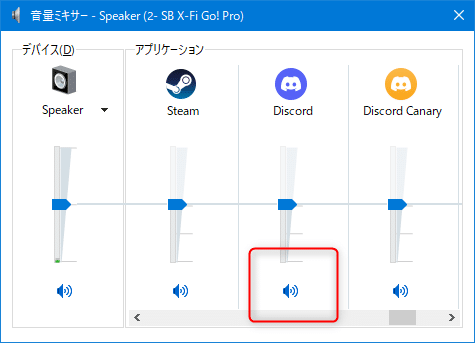
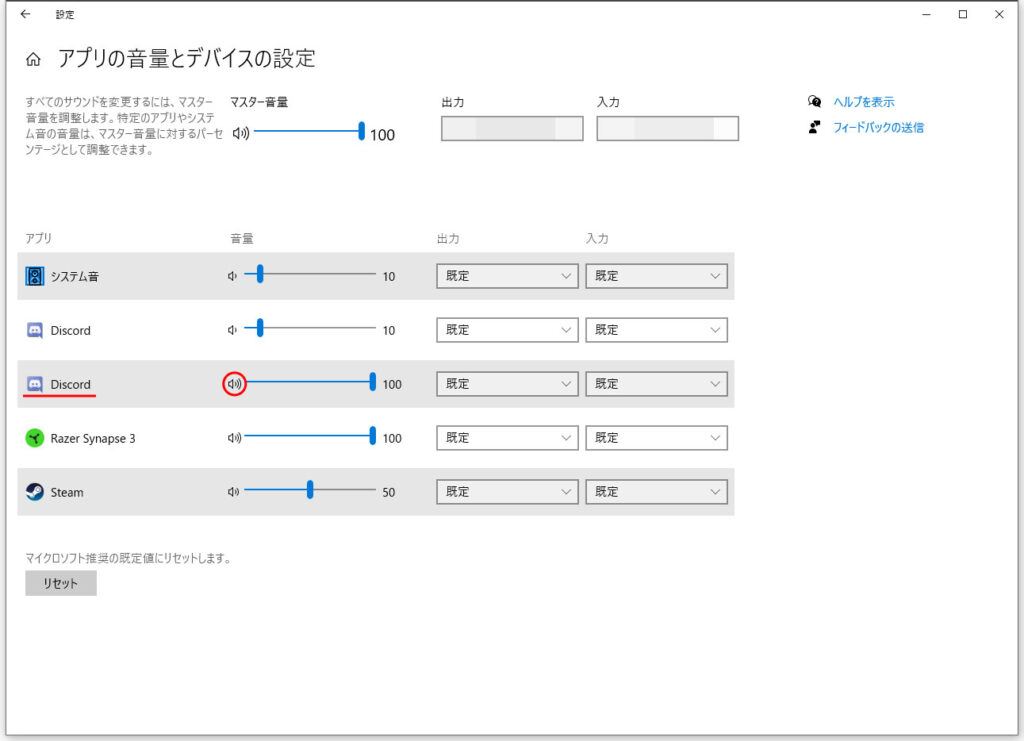
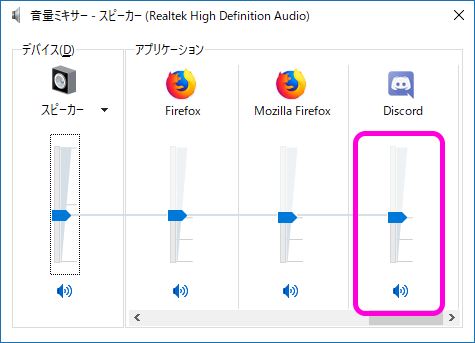
3 Discordの音声が聞こえないバグが発生したときの対処法 31 Discordのサーバー地域を他の地域に変更する 32 Discordをアップデートする 33 デバイスの音量をチェックする 34 音量ミキサーをチェックする 35 Discordで相手をミュートにしている 36 Discordで相手English Suggestion Allow Discord volume to be increased beyond what's currently possible Many gamers need to adjust the volume of their games to account for the low volume of Discord's voice chat This requires certain games to have different system volume levels, making it difficult to adjust them all together or switch between them
Discord マイク音量 調整 スマホ
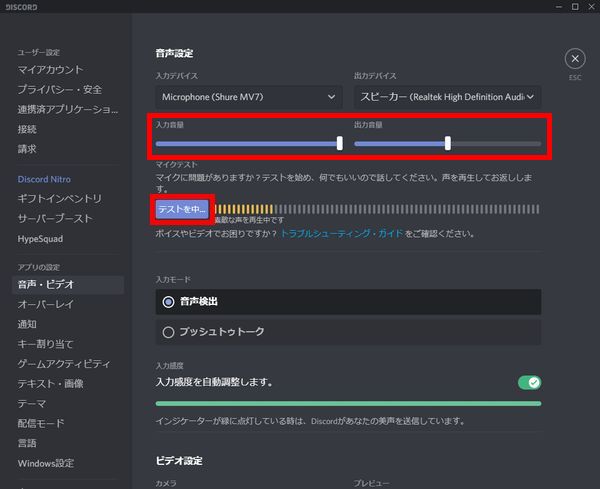
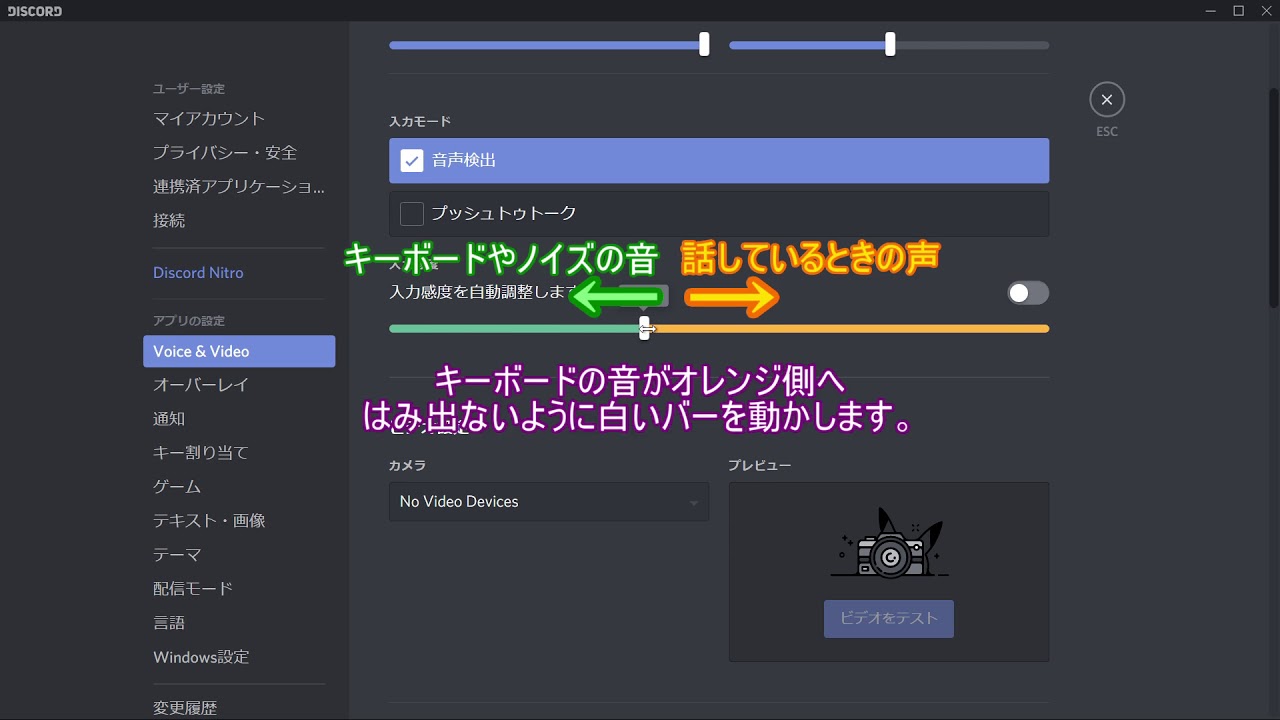
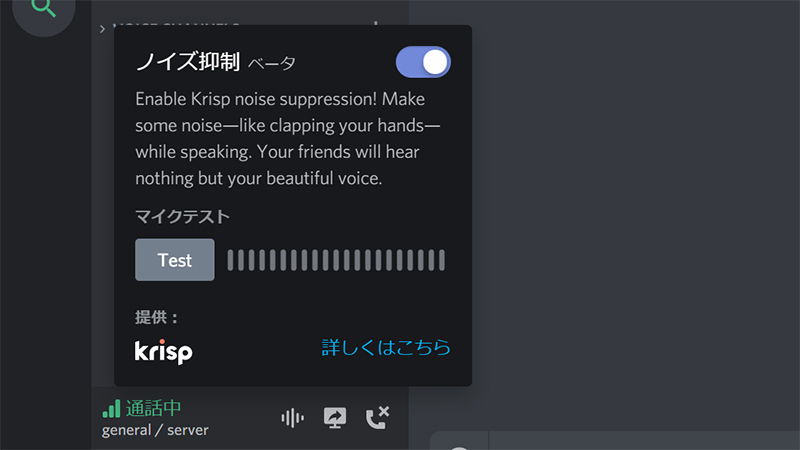
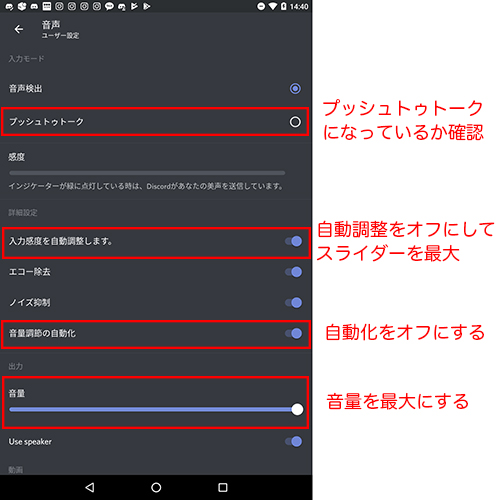
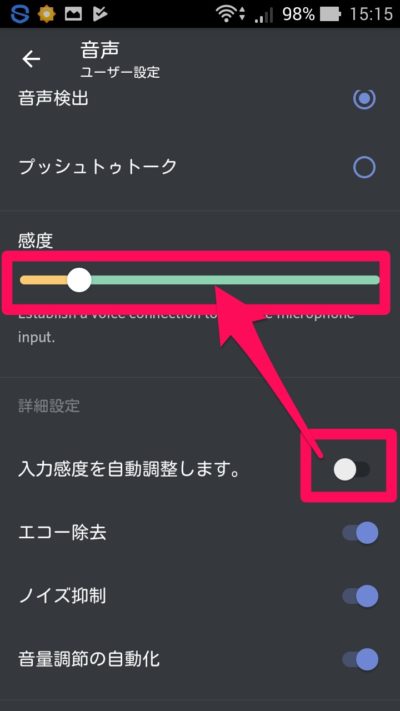
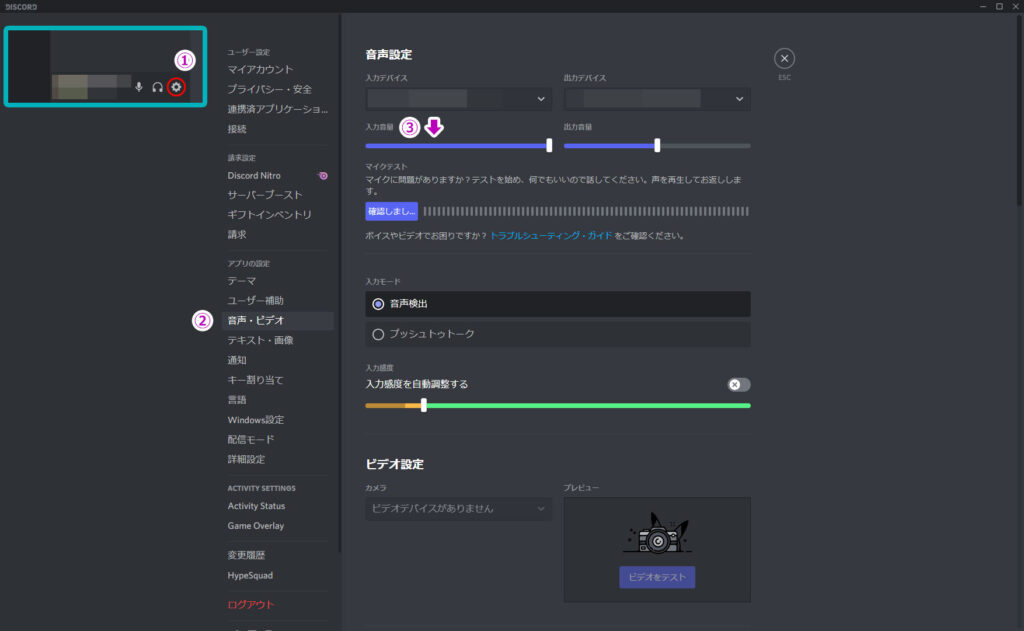
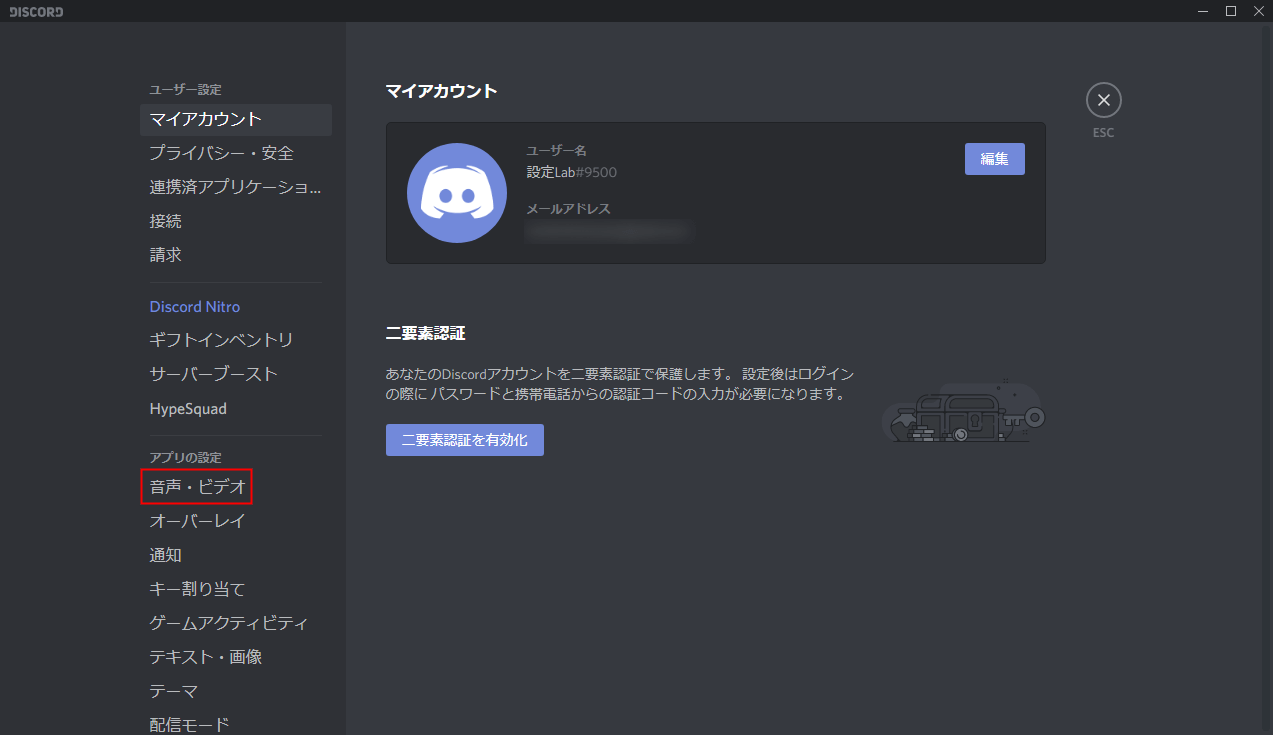
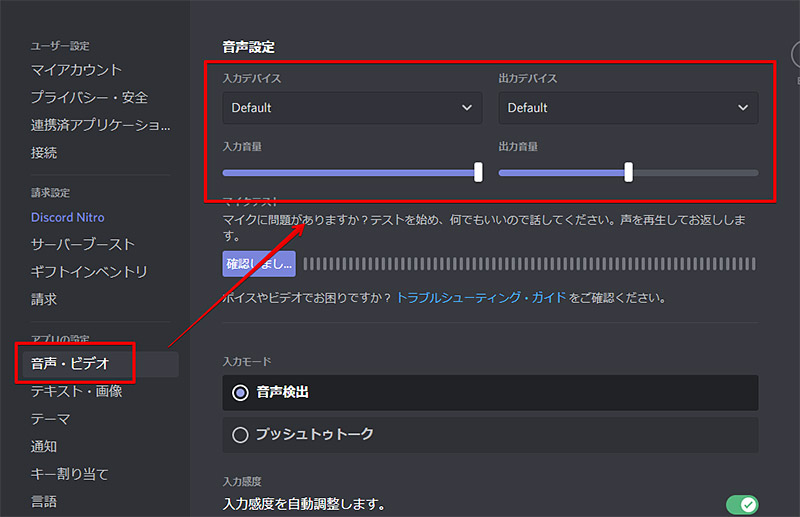
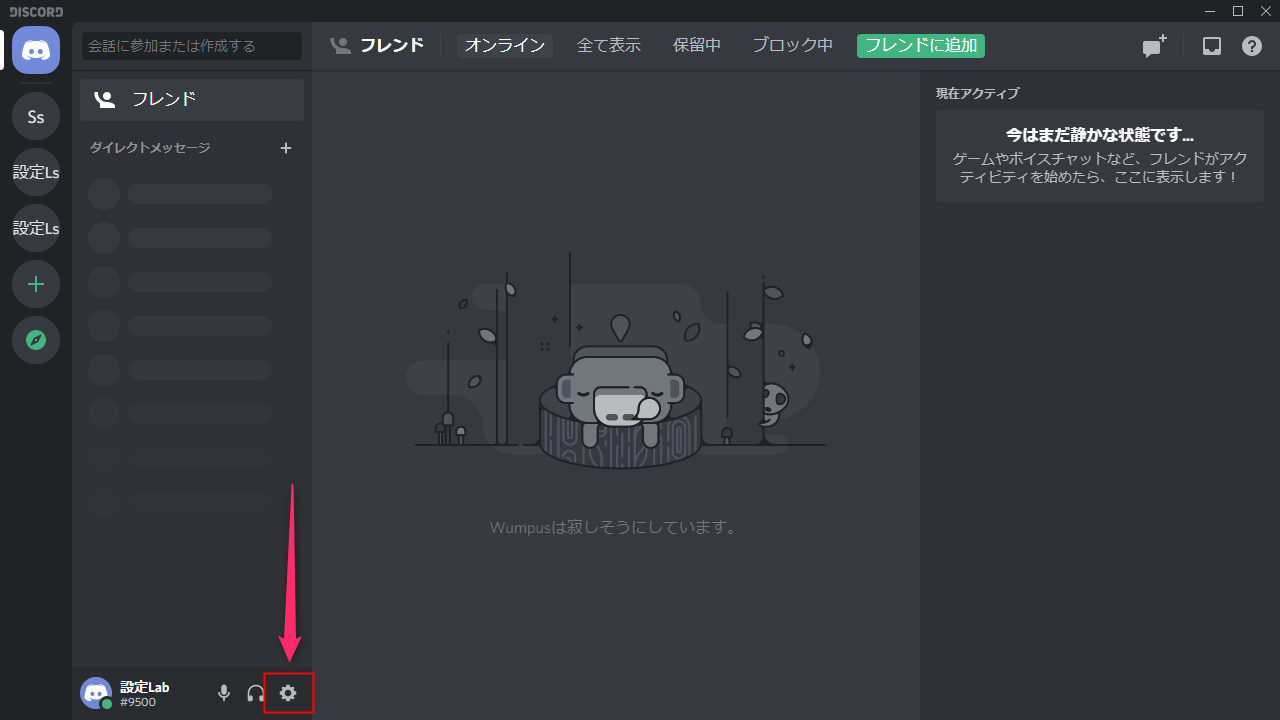
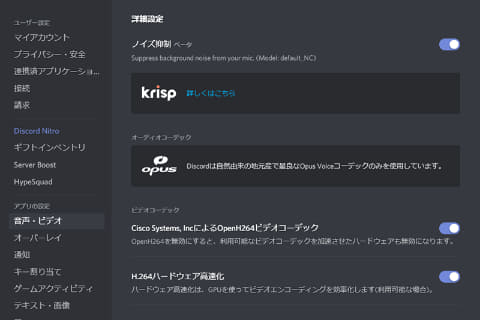
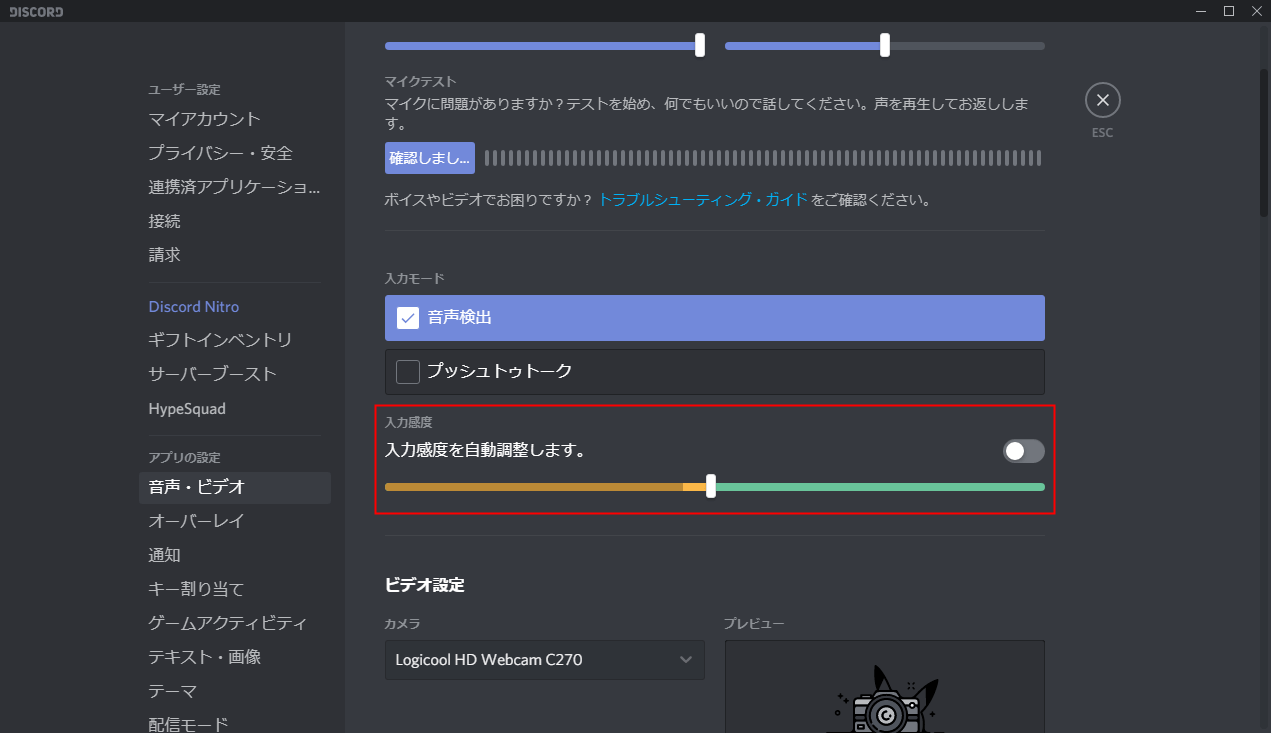
Discord マイク音量 調整 スマホ- Discordでマイクが反応しないという場合は、入力感度を調整してみましょう。 デフォルトでは自動調整になっていますが、手動で調整することも可能です。 この記事では、Discordでマイクが反応しない場合のおすすめの入力感度の設定をご紹介しています。 目次 非表示 Discordの設定の「入力感度」とは? Discordの設定の「入力感度」の設定方法 マイクが4 Discordの音声設定を確認しよう 41 設定画面を開く;
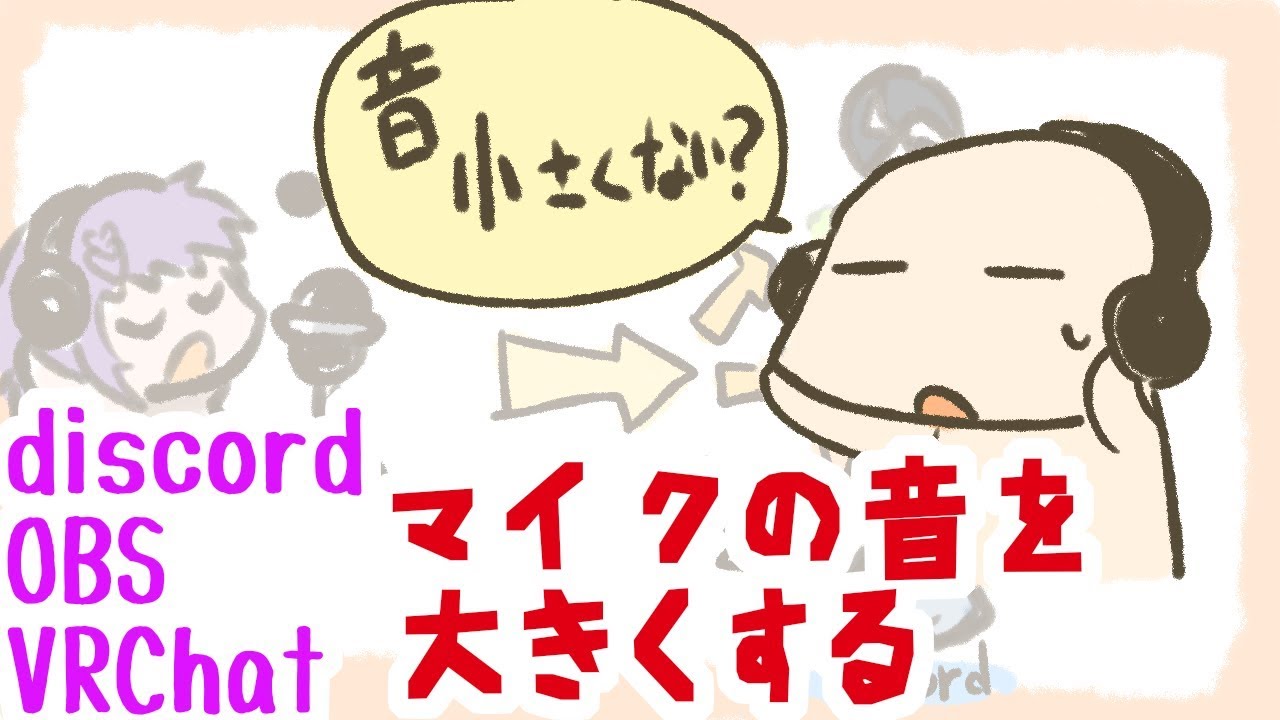
音小さくない Discordとかで てっとりばやくマイクの音を大きくする方法 Equalizer Apo Youtube
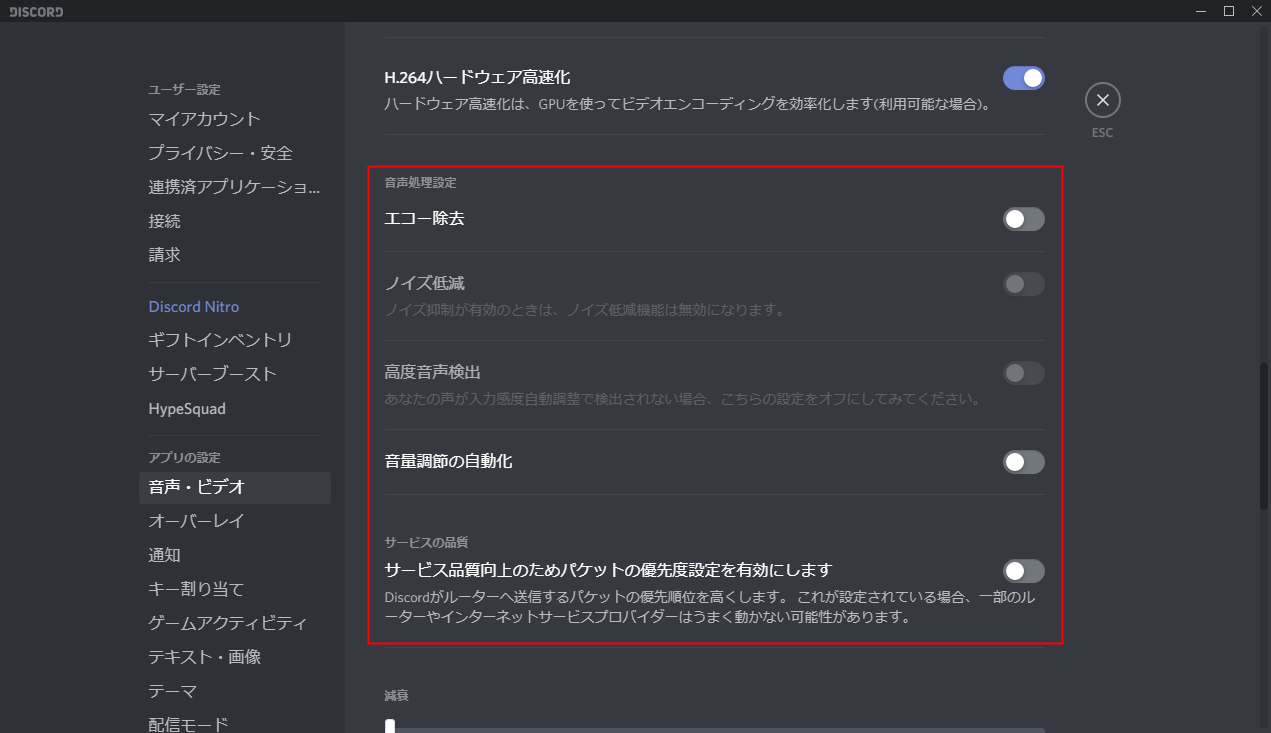
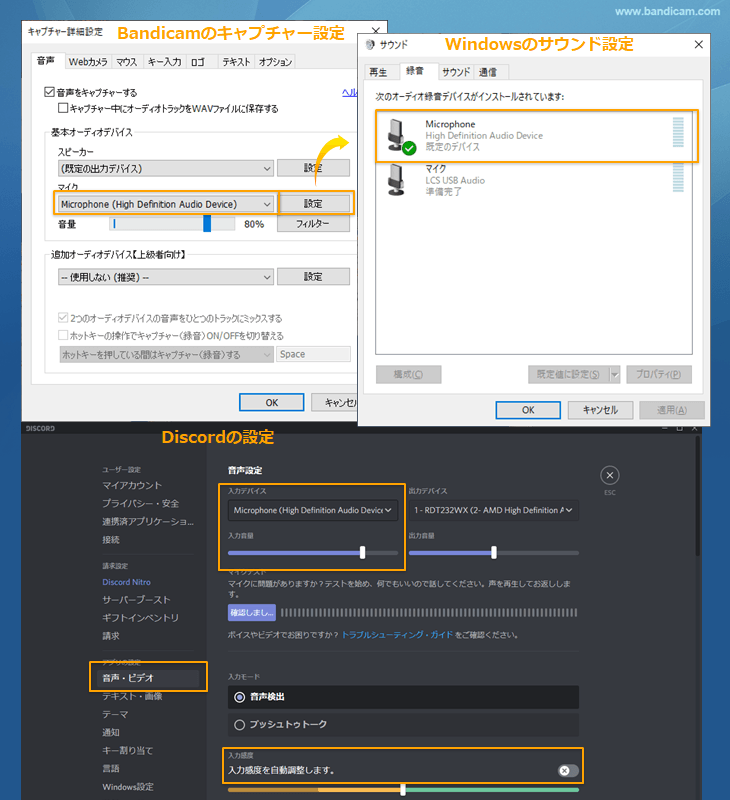
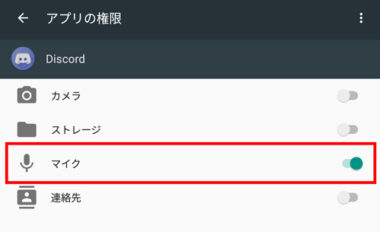
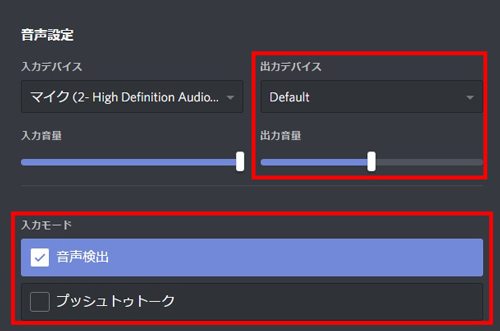
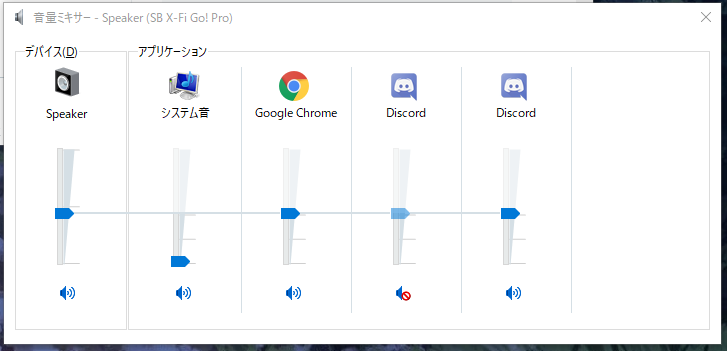
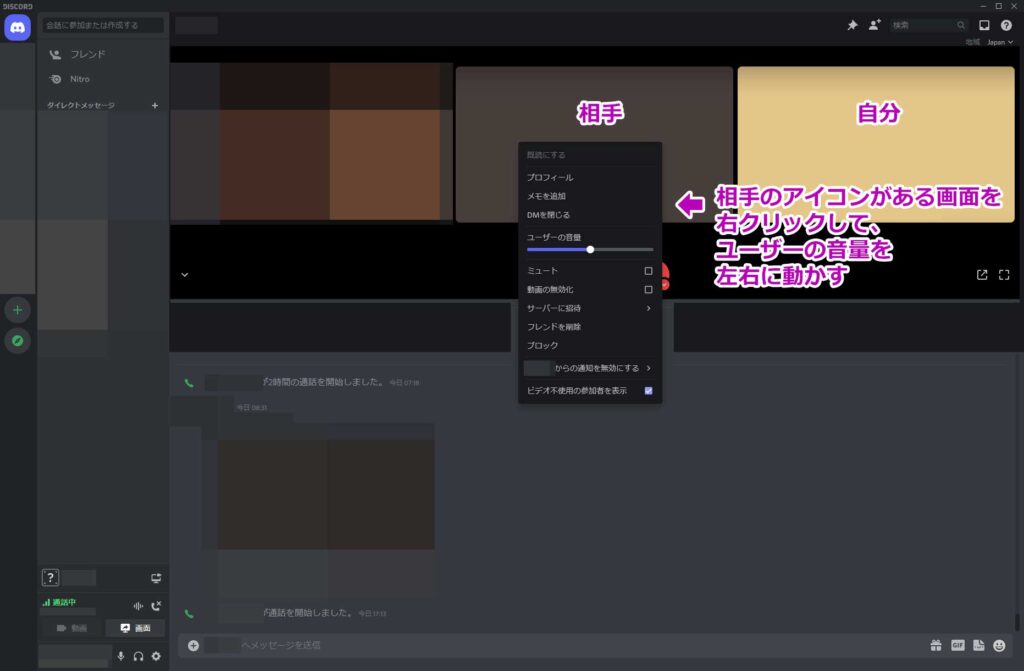
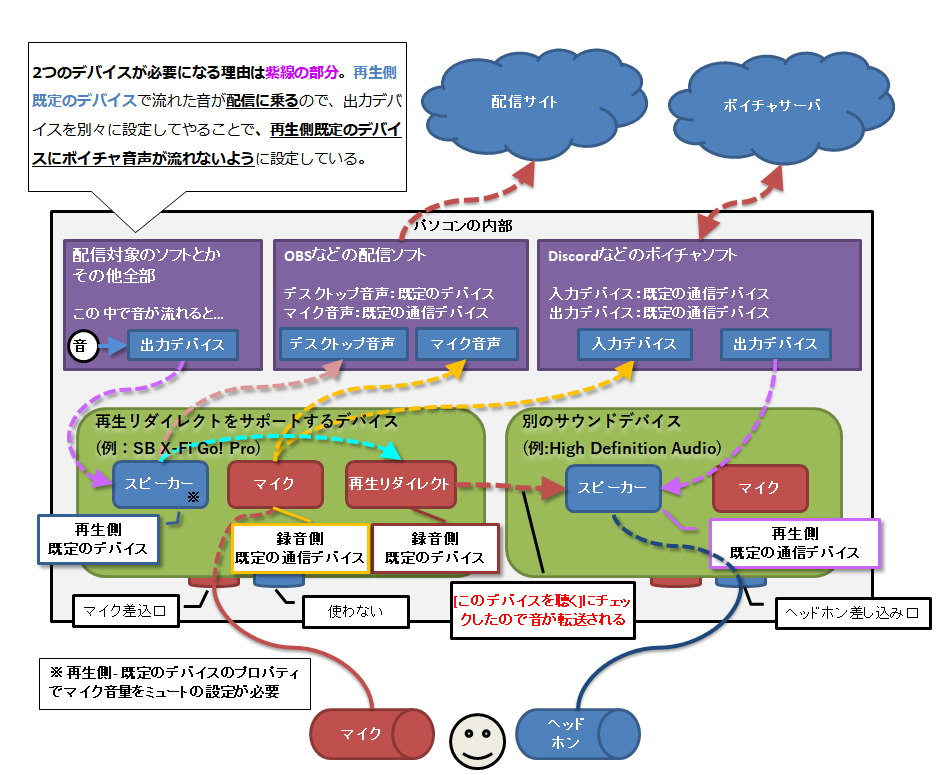
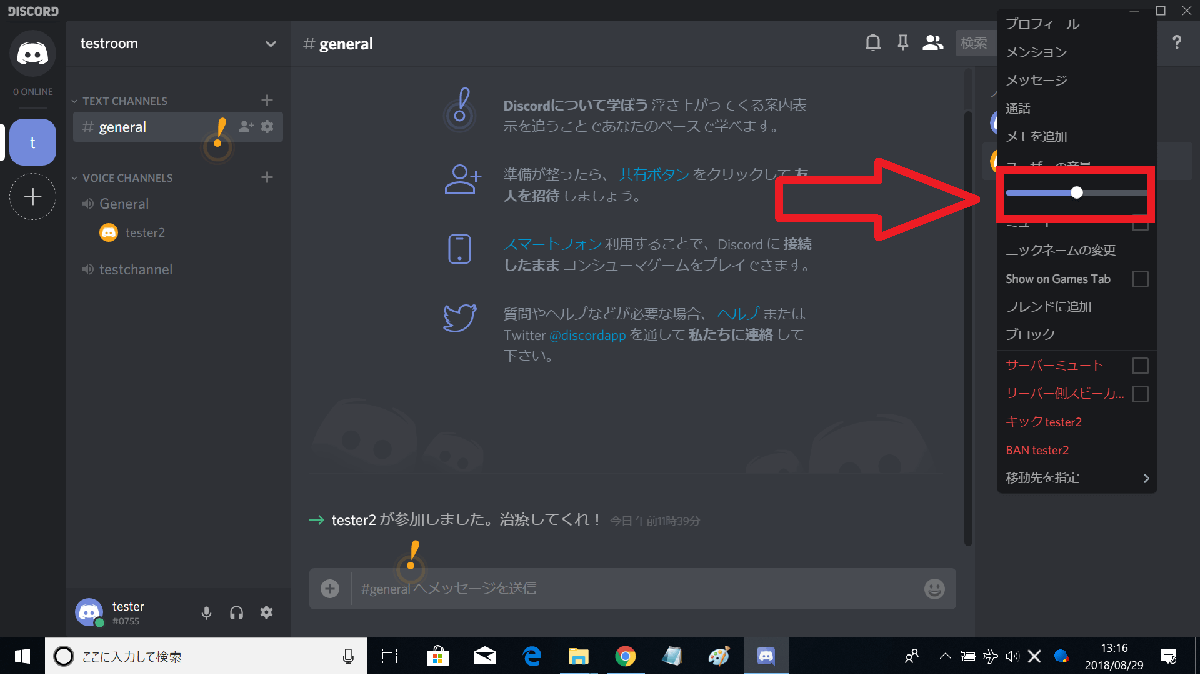
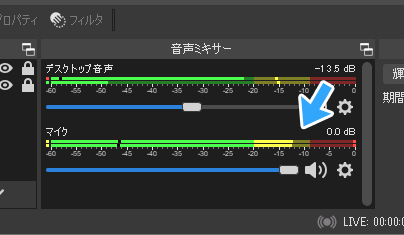
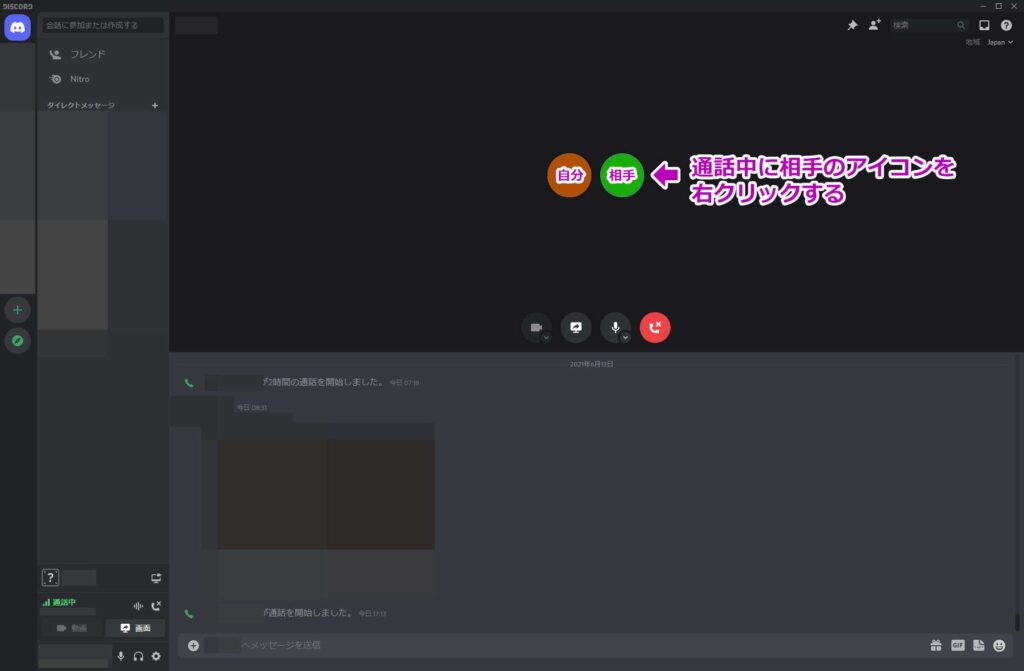
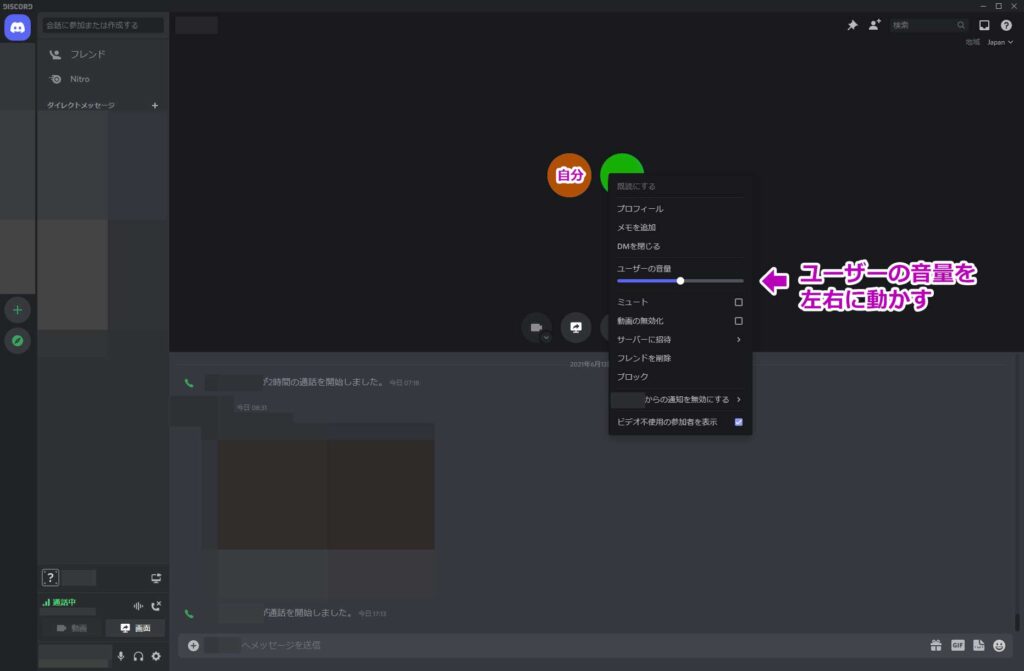
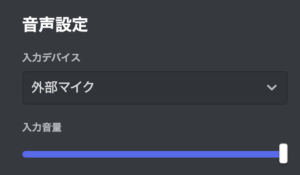
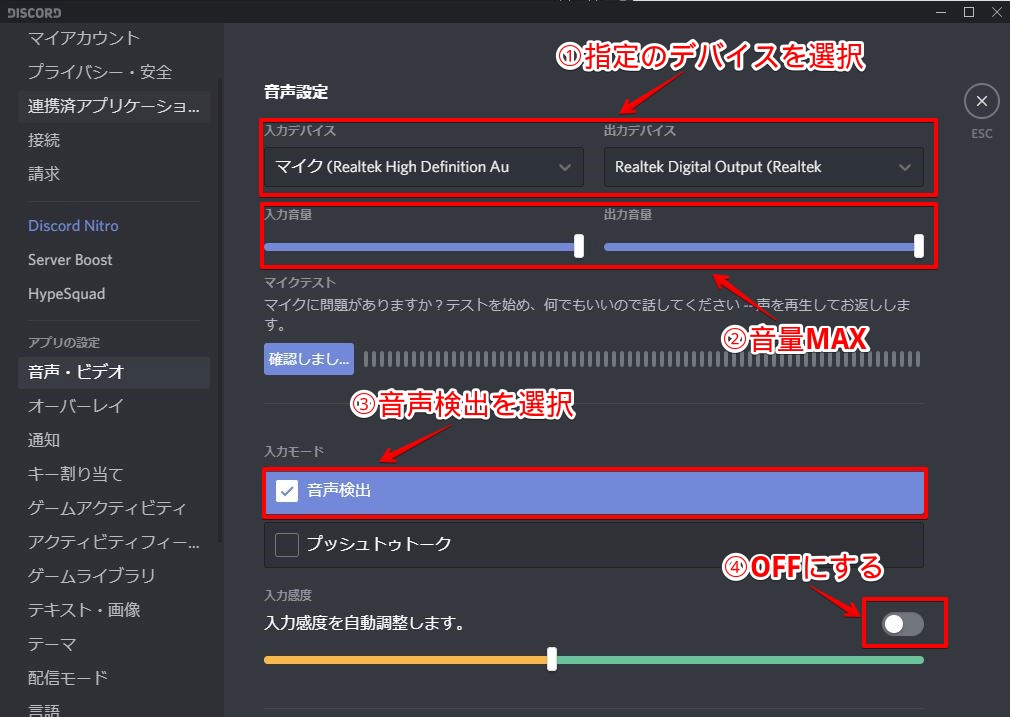
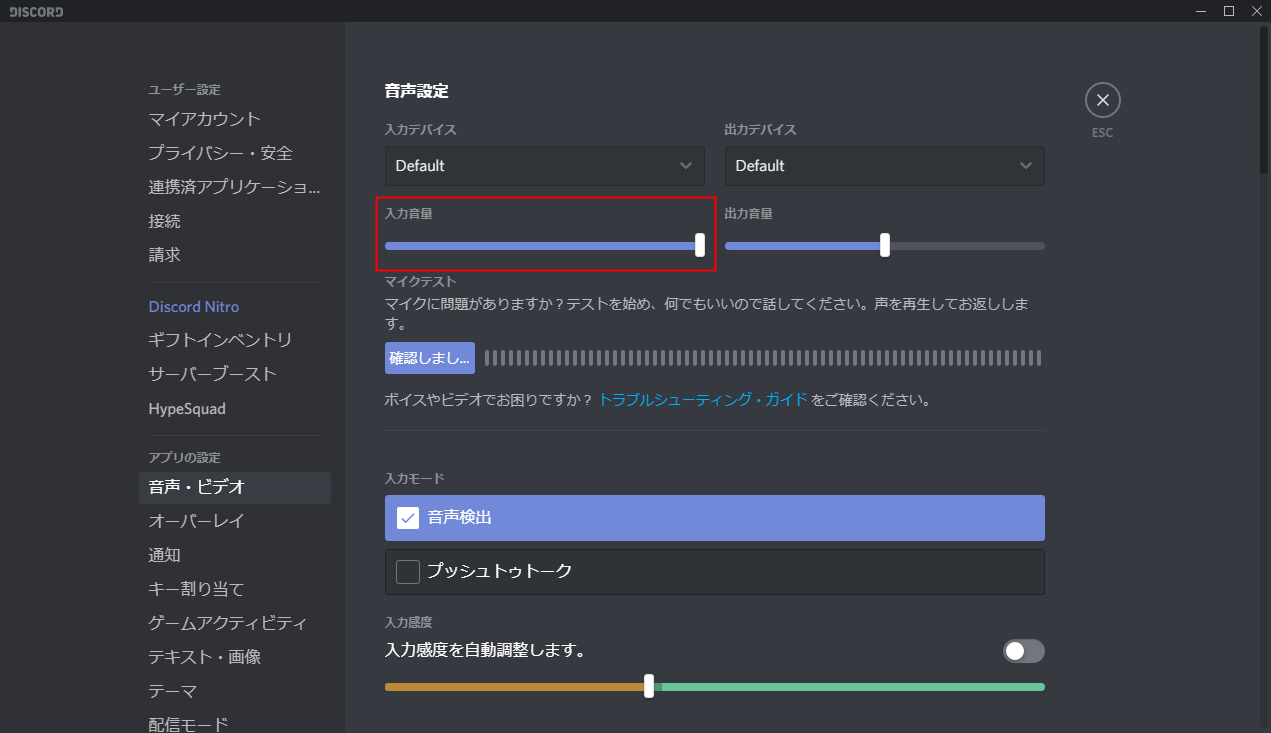
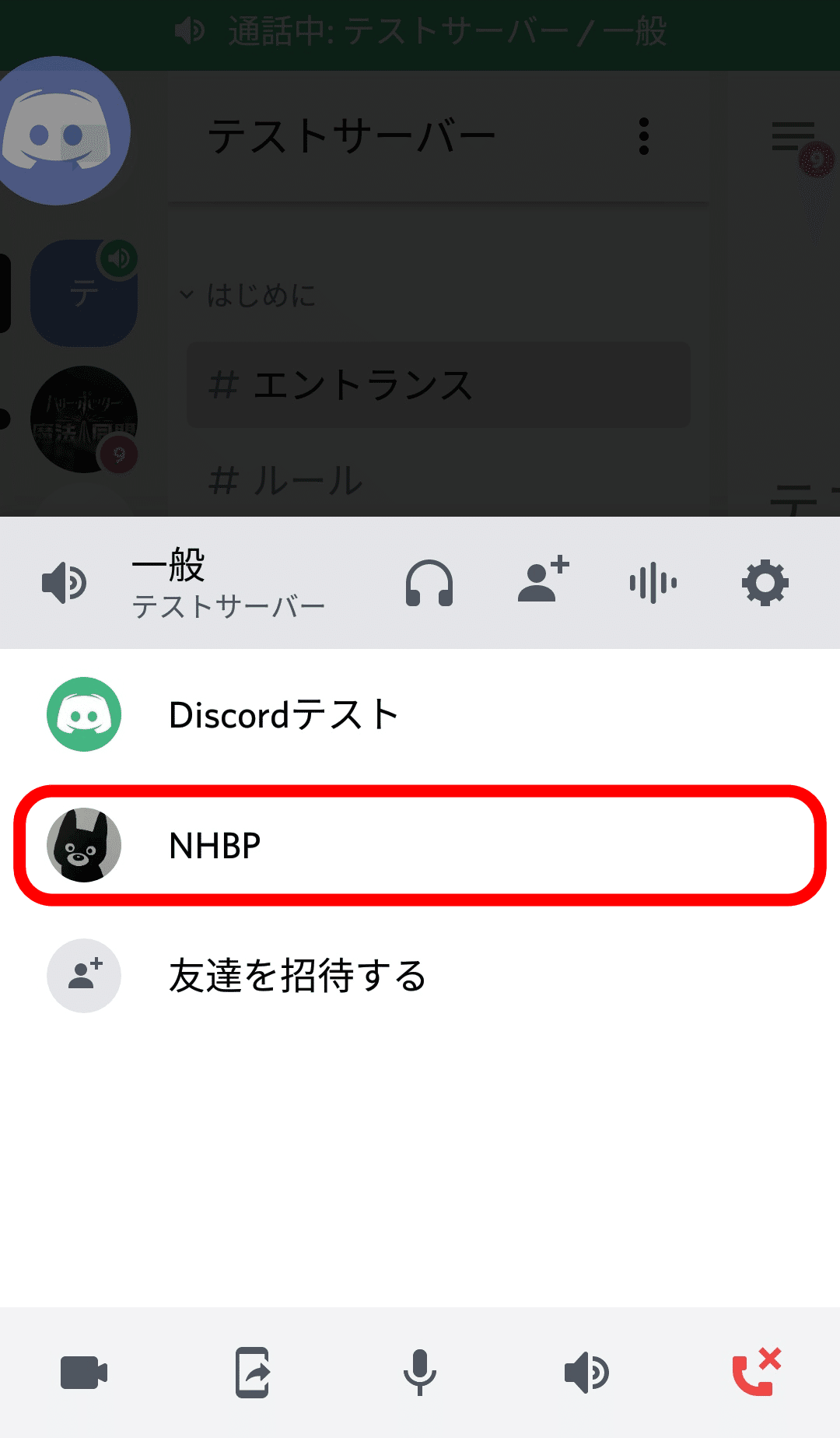
「Discord」スマホアプリ版の使い方 スマホアプリ版「Discord」の使い方をざっくりとご紹介していきます。 サーバーの作成/参加 まずは、「Discord」の必須作業であるサーバーの作成に関する操作からです。 左側にある「+」をタップすることで、新規作成もしくは他のサーバーに参加する マイクの音量がかなり小さいです。設定から音量はMaxにしています。でも囁き声レベルの音しか入ってないみたいです。因みに、USB型のSound Blaster XFi go Proを使っていてマイク、というかヘッドセットはg430を使っています。どうすれマイクの出力が小さいのであれば、マイクのGAINやマイクブーストを使用すれば マイクの音を拾う感度は大きくなります。 DISCORD側の設定から「入力音量」を調節することができます。 ここの入力は 最大 でいいと思います。 調節後、一緒にやっている方に個人 (プロフィール)の音量を調節するほうが簡単です。 (アイコンを右クリックすることで、音量を調節
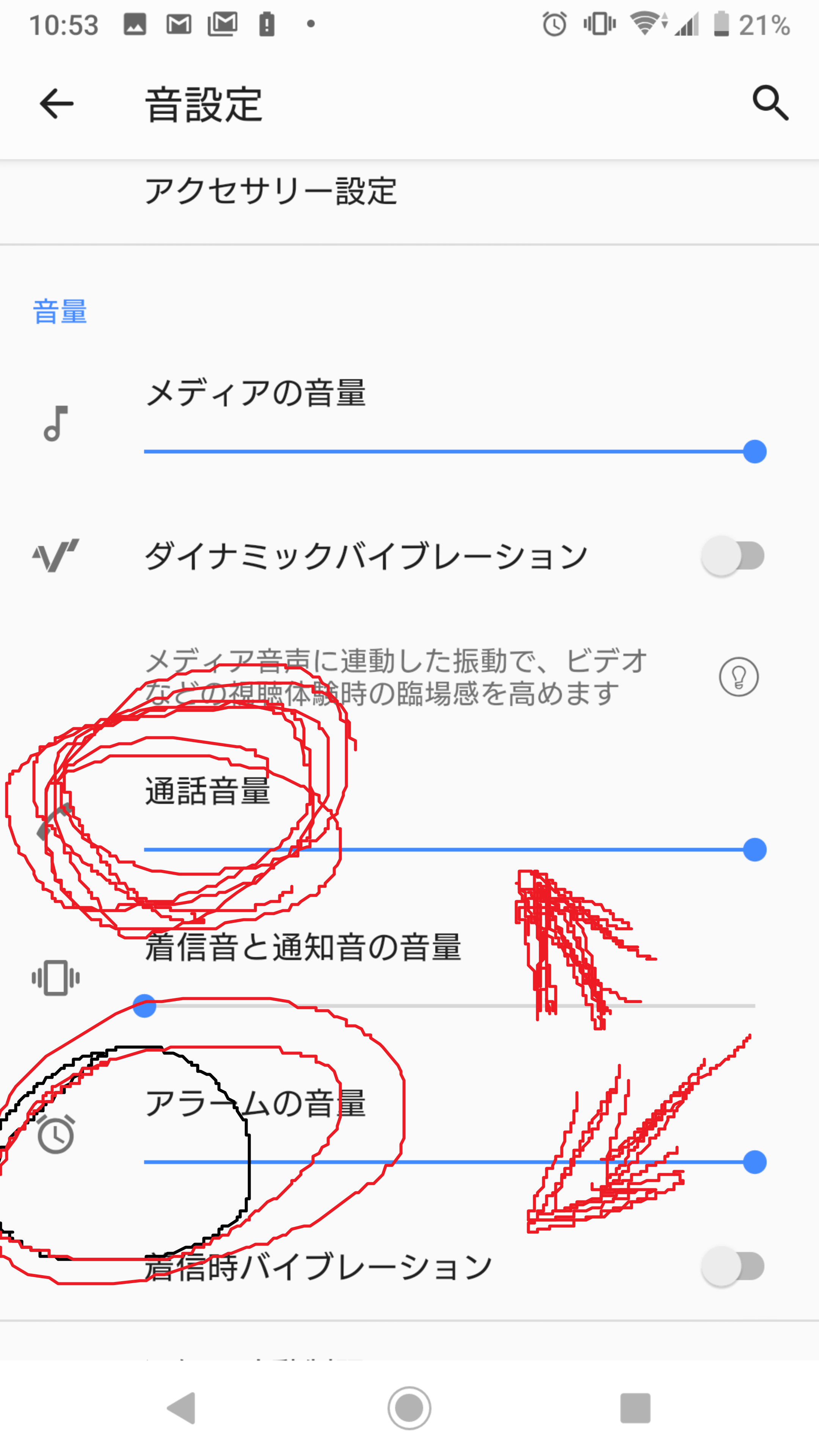
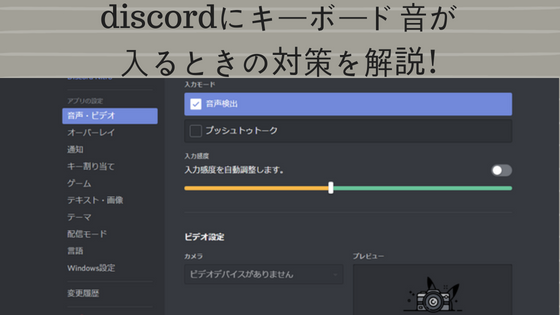
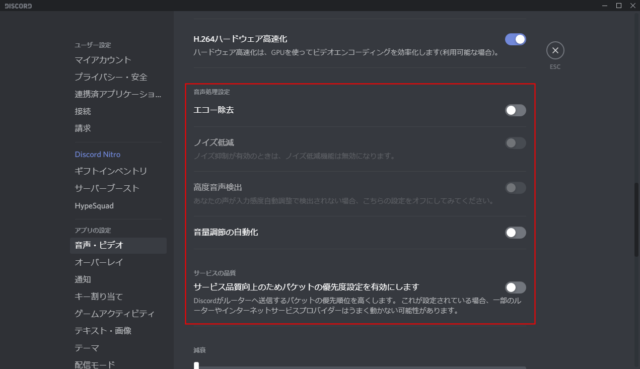
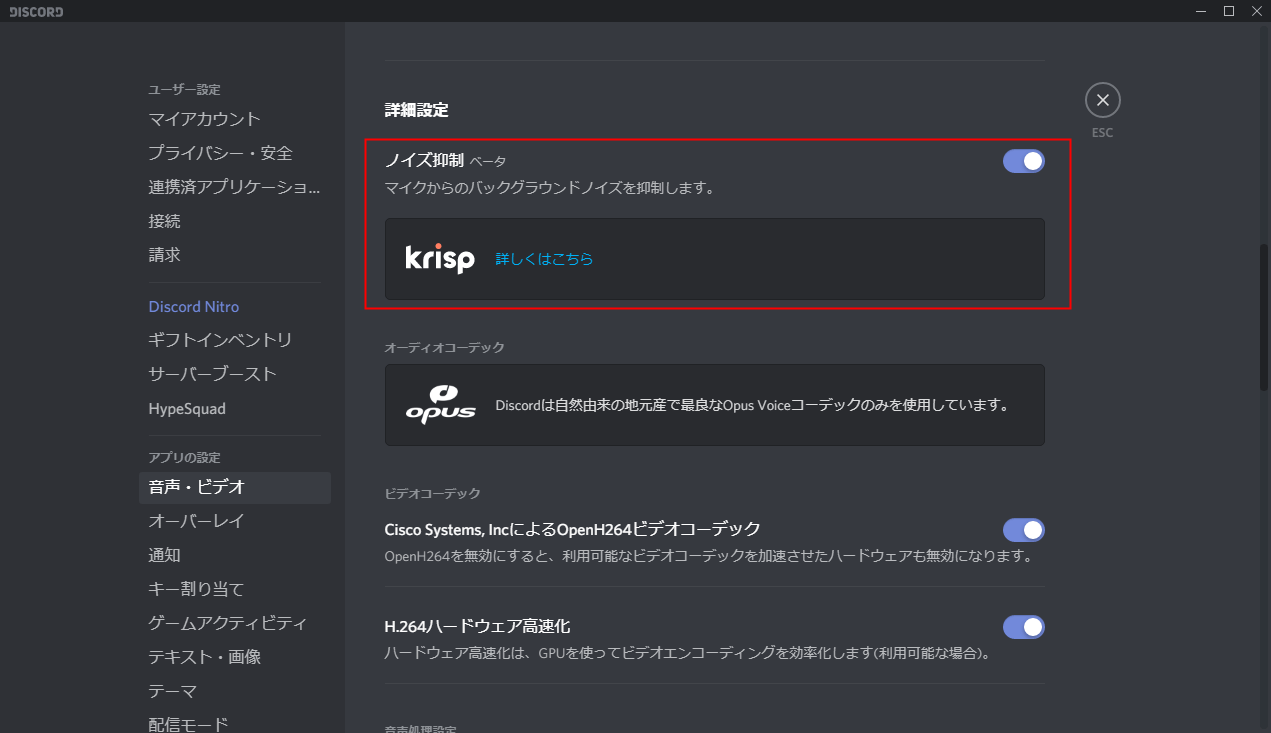
前回の記事でDiscordの良さを熱弁したので、今日は マイク音声に強力なノイズキャンセリングをかける雑音除去用PCソフト を紹介するぜ! この記事で解説するのは最近出たばかりの「 RTX Voice(RTXボイス) 」というフリーソフトだ! RTX Voiceを使うと、VC中のキーボードのタイピング音&マウスの Discord(iOS用アプリ)で音量が小さい時の解決法 17年4月30日 年5月17日 オンラインゲーム中の通話に便利なDiscord Discord に限らずボイスチャットを利用していると偶に相手の声が聞こえない、またはその逆に自分の声が相手に聞こえない、というトラブルに遭遇する事がある。一口に「聞こえない」と言ってもその理由は様々だ。この記事では Discord のボイ
Discord マイク音量 調整 スマホのギャラリー
各画像をクリックすると、ダウンロードまたは拡大表示できます
 |  |  |
 |  |  |
 |  |  |
「Discord マイク音量 調整 スマホ」の画像ギャラリー、詳細は各画像をクリックしてください。
 |  |  |
 |  |  |
 |  |  |
「Discord マイク音量 調整 スマホ」の画像ギャラリー、詳細は各画像をクリックしてください。
 |  |  |
 |  |  |
 |  |  |
「Discord マイク音量 調整 スマホ」の画像ギャラリー、詳細は各画像をクリックしてください。
 |  |  |
 |  |  |
 |  |  |
「Discord マイク音量 調整 スマホ」の画像ギャラリー、詳細は各画像をクリックしてください。
 |  |  |
 |  |  |
 |  |  |
「Discord マイク音量 調整 スマホ」の画像ギャラリー、詳細は各画像をクリックしてください。
 |  |  |
 |  |  |
|  | |
「Discord マイク音量 調整 スマホ」の画像ギャラリー、詳細は各画像をクリックしてください。
 |  |  |
 |  |  |
 |  |  |
「Discord マイク音量 調整 スマホ」の画像ギャラリー、詳細は各画像をクリックしてください。
 |  |  |
 |  | |
 |  |  |
「Discord マイク音量 調整 スマホ」の画像ギャラリー、詳細は各画像をクリックしてください。
 |  | |
 |  |  |
|  |  |
「Discord マイク音量 調整 スマホ」の画像ギャラリー、詳細は各画像をクリックしてください。
 |  |  |
 |  |  |
 |  |  |
「Discord マイク音量 調整 スマホ」の画像ギャラリー、詳細は各画像をクリックしてください。
 |  |  |
 |  |  |
 |  |  |
「Discord マイク音量 調整 スマホ」の画像ギャラリー、詳細は各画像をクリックしてください。
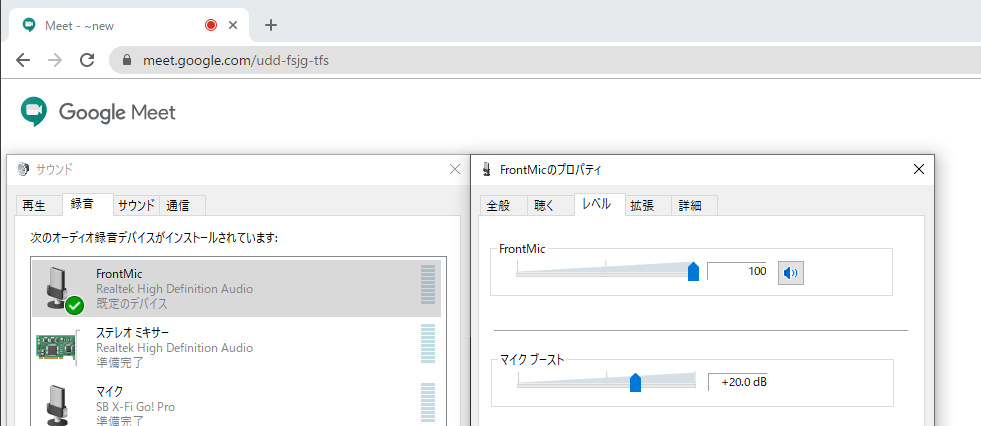
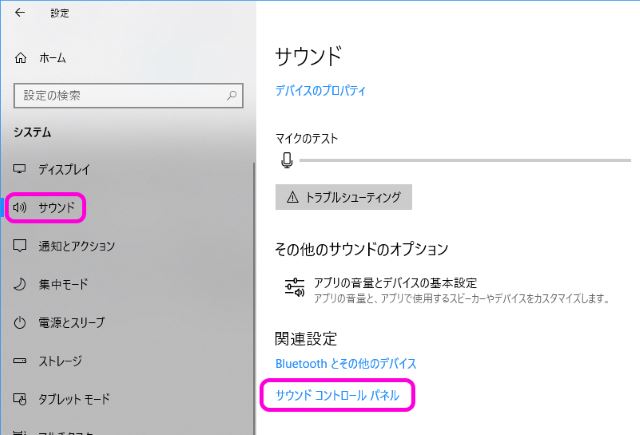
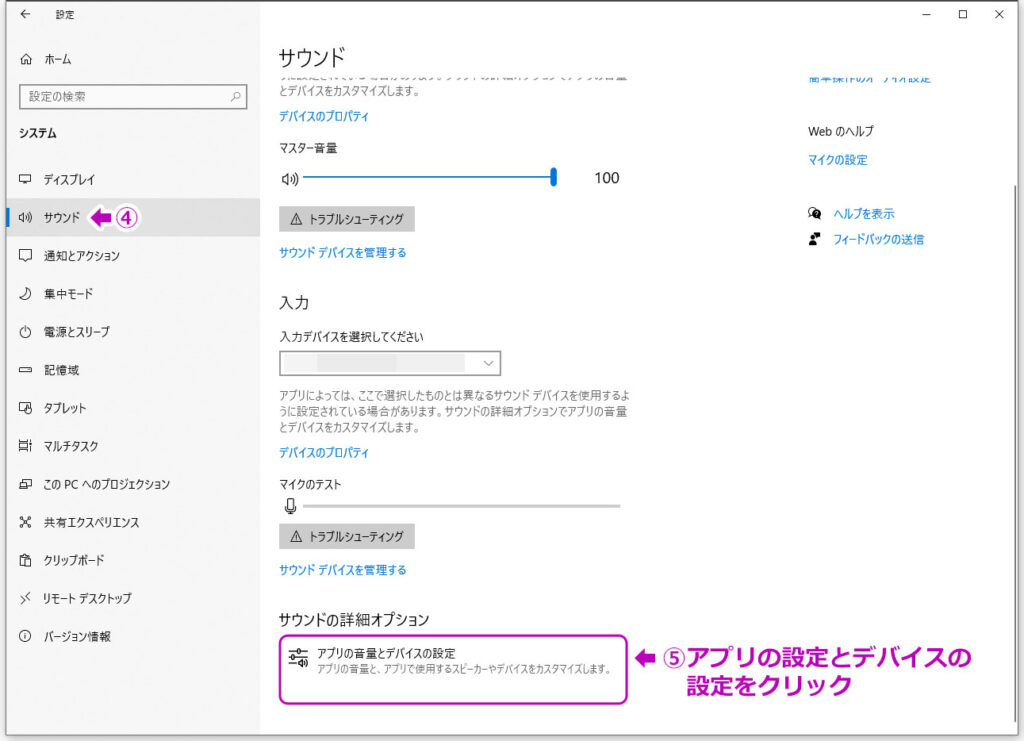
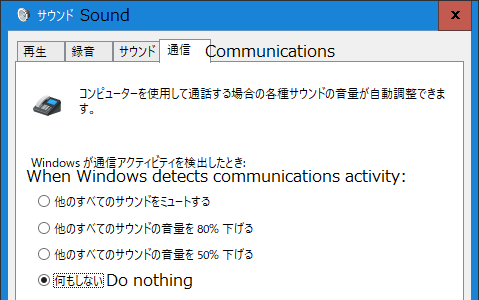
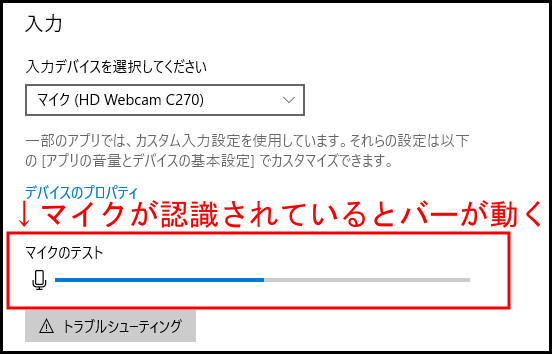
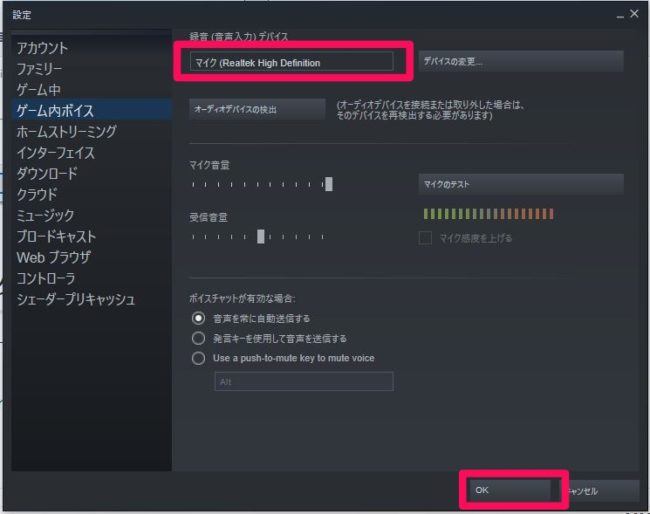
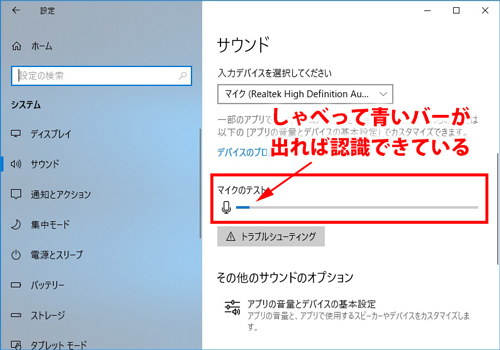
1 Discordでマイク入らない、声が聞こえない!原因 11 AFK用チャンネルに移動している; 録音デバイスの入力感度をWindows側でMAXになってない場合がありますので、確認してみましょう。 まずはWindows画面、タスクバーの右下のスピーカーのマークを右クリックして、「録音デバイス」をクリックしましょう。 接続しているマイク(ヘッドセット)を右クリックして、プロパティを選択。 レベルタブを選択し、「マイク」を100に。 「マイク
Incoming Term: discord マイク音量 上げる, discord マイク音量 調整 スマホ, discord マイク音量 上げる スマホ,


